


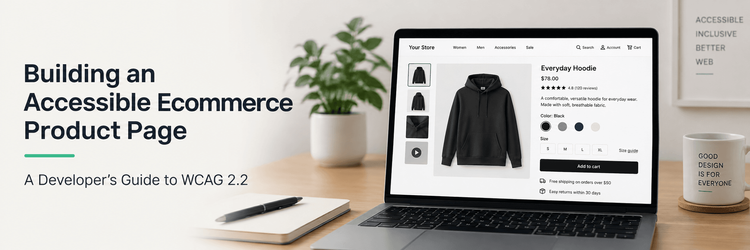
Uma página de detalhes do produto (PDP) parece simples até você contar a interação que ela contém: uma galeria de imagens, amostras de cores, seletores de tamanho, classificações, comentários, um guia de tamanhos, disponibilidade na loja, controles de quantidade, recomendações, acordeões, controles de compra fixos e um botão Adicionar ao carrinho. Cada um deles pode funcionar perfeitamente com um mouse enquanto bloqueia silenciosamente alguém que usa teclado, leitor de tela, entrada de voz ou ampliação. Isso faz do PDP um dos melhores lugares para tratar a acessibilidade como um requisito de engenharia, e não como uma verificação final de controle de qualidade.
WCAG 2.2 fornece o padrão – funcionalidade operável por teclado, nomes e estados determináveis programaticamente, mensagens de status acessíveis, foco visível e dimensionamento de alvo adequado – mas você ainda precisa traduzi-lo em decisões de implementação. Neste artigo, examinaremos os principais componentes de uma página de produto moderna e construiremos cada um deles tendo a acessibilidade em mente.
Pontos-chave
- Alcance primeiro o HTML nativo; adicione ARIA somente quando o HTML não puder expressar a interação.
- Todo controle personalizado precisa de um nome, função e estado programático — os leitores de tela não podem inferi-los a partir do estilo.
- Comunique disponibilidade, seleção, erros e sucesso no texto, não apenas por meio de cores ou tratamento visual.
- WCAG 2.2 adiciona dois critérios que atingem duramente os PDPs: Foco não obscurecido (2.4.11) e Tamanho da meta (2.5.8).
- Crie acessibilidade em componentes reutilizáveis para que cada página a herde e faça verificações automatizadas com testes reais de teclado e leitor de tela.
Comece com HTML semântico
A acessibilidade fica muito mais fácil quando a estrutura subjacente está correta, portanto, antes de usar ARIA, use HTML nativo sempre que possível. Um PDP simplificado pode começar assim:
<main>
  <nav aria-label="Breadcrumb">
    <ol>
      <li><a href="/women">Womena>li>
      <li><a href="/women/tops">Topsa>li>
      <li aria-current="page">Everyday Shirtli>
    ol>
  nav>

  <article>
    <h1>Everyday Shirth1>
    <p><span class="visually-hidden">Price:span> $78p>

  article>
main>
Isso fornece marcos e relacionamentos significativos à tecnologia assistiva sem uma linha de JavaScript. Um erro comum é substituir controles nativos por elementos genéricos:
<div class="add-to-cart" onclick="addToCart()">Add to Cartdiv>
Visualmente, é um botão; semanticamente ainda é um div. A versão melhor não custa nada e traz comportamento, capacidade de foco e função do teclado gratuitamente:
<button type="button" id="add-to-cart">Add to Cartbutton>
O critério Nome, Função e Valor das WCAG é mais importante quando você cria controles personalizados, porque a tecnologia assistiva precisa determinar o que é um componente, como é chamado e em que estado ele se encontra. use HTML nativo primeiro e adicione ARIA somente quando o HTML sozinho não puder expressar a interação necessária.
Galerias de imagens acessíveis
A fotografia do produto costuma ser a parte mais proeminente da página; portanto, para quem não consegue vê-la, o texto alternativo deve conter as informações do produto. Evitar alt="Product image" e descreva a visualização real:
<img src="shirt-front.jpg" alt="Everyday Shirt in navy, front view">
<img src="shirt-back.jpg" alt="Everyday Shirt in navy, back view">
WCAG 1.1.1 exige alternativas de texto para conteúdo não textual, quando apropriado.
Controles de miniatura
Se as miniaturas alteram a imagem principal, elas são controles interativos e precisam ser botões reais. Dê ao botão um nome acessível e deixe a miniatura alt vazio para que você não receba um anúncio duplicado:
<button type="button" aria-label="View back of Everyday Shirt in navy">
  <img src="shirt-back-thumb.jpg" alt="">
button>
Não faça do deslizar a única opção
As galerias móveis geralmente dependem do deslizamento horizontal. Forneça também botões Anterior e Próximo explícitos, porque as WCAG exigem que a funcionalidade seja operável pelo teclado, a menos que a ação dependa inerentemente de um caminho de movimento:
<button type="button" aria-label="Previous product image">‹button>
<button type="button" aria-label="Next product image">›button>
Se sua galeria se comporta como um carrossel, o WAI-ARIA Authoring Practices Guide recomenda controles anteriores/próximos acessíveis e, para carrosséis com rotação automática, uma maneira de interromper a rotação (e a rotação deve parar quando o foco do teclado entrar nela). Para fotografia de produto, raramente há motivo para rotação automática.
Seleção de cores acessíveis
As amostras de cores quebram com mais frequência quando são criadas como círculos clicáveis. div com uma cor de fundo não diz nada ao leitor de tela. Como as opções de cores são mutuamente exclusivas, os botões de opção nativos são a escolha natural:
<fieldset class="color-selector">
  <legend>Color: Navylegend>
  <label><input type="radio" name="color" value="navy" checked> <span>Navyspan>label>
  <label><input type="radio" name="color" value="black"> <span>Blackspan>label>
  <label><input type="radio" name="color" value="green"> <span>Greenspan>label>
fieldset>
Você pode estilizar os rótulos como amostras circulares, mantendo o comportamento nativo do rádio. Não confie apenas na cor para identificar opções — exponha o nome da cor como texto — e se a seleção de uma cor alterar as imagens, o preço ou a disponibilidade, certifique-se de que essas atualizações também sejam comunicadas.
Seletores de tamanho
Os seletores de tamanho parecem triviais, mas levantam questões reais: eles podem ser acessados pelo teclado, a tecnologia assistiva sabe qual tamanho está selecionado, os usuários podem dizer quais tamanhos não estão disponíveis e um erro é anunciado quando nenhum é escolhido? As rádios nativas respondem a todas elas:
<fieldset id="size-options">
  <legend>Select sizelegend>
  <label><input type="radio" name="size" value="S"> Smalllabel>
  <label><input type="radio" name="size" value="M"> Mediumlabel>
  <label><input type="radio" name="size" value="L" disabled> Large — Sold outlabel>
fieldset>
O ponto principal: a disponibilidade não deve ser transmitida apenas por um tratamento visual, como texto cinza ou tachado.
Erros de adicionar ao carrinho
Considere o caminho de falha usual – o usuário escolhe uma cor, esquece um tamanho, clica em Adicionar ao carrinho e nada acontece, exceto uma borda vermelha. Para muitos usuários, isso não é nenhum erro. WCAG 3.3.1 exige que os erros de entrada sejam identificados e descritos em texto:
<fieldset id="size-options" aria-describedby="size-error">
  <legend>Select sizelegend>

fieldset>
<p id="size-error" role="alert">
  Please select a size before adding this item to your cart.
p>
Quando a validação falhar, mova o foco para o grupo inválido para que os usuários de teclado e leitor de tela possam corrigi-lo com eficiência — e não limpem suas seleções anteriores apenas porque um campo falhou.
Anunciando atualizações do carrinho
No caminho do sucesso, um pequeno brinde “Adicionado ao saco” é óbvio para usuários com visão, mas silencioso para um leitor de tela se for inserido no DOM sem semântica. Use uma região de status ativa e atualize seu texto:
<div id="cart-status" role="status" aria-live="polite">div>
const status = document.querySelector('#cart-status');

function announceCartUpdate(product, size) {
  status.textContent = `${product}, size ${size}, added to your cart.`;
}
WCAG 4.1.3 exige que as mensagens de status de qualificação sejam determináveis programaticamente para que sejam anunciadas sem foco em movimento – W3C nomeia especificamente role="status" para mensagens de sucesso e resultados. Mantenha o foco no botão Adicionar ao carrinho, a menos que o fluxo de trabalho realmente precise do usuário em outro lugar.
Modais e caixas de diálogo
Guias de tamanhos, informações de entrega e disponibilidade da loja geralmente abrem em sobreposições, mas exibir algo como modal não o torna acessível. Um modal real precisa de um nome acessível, o foco movido para ele ao abrir, o foco preso enquanto aberto, um fechamento acessível pelo teclado, conteúdo de fundo inerte e o foco retornado a um local lógico ao fechar:
<div role="dialog" aria-modal="true" aria-labelledby="size-guide-title">
  <h2 id="size-guide-title">Size Guideh2>
  <table>table>
  <button type="button">Close size guidebutton>
div>
O nativo O elemento lida com grande parte disso, mas a semântica nativa não elimina a necessidade de testar o comportamento real do teclado e do leitor de tela – como adverte o W3C, o exemplo ARIA deve ser validado com tecnologia assistiva real, não copiado na produção.
Controles de compra fixos
Barras de compra fixas mantêm a ação principal visível e podem aumentar a conversão, mas introduzem uma armadilha específica. Imagine um rodapé fixo ocupando os 80px inferiores: um usuário do teclado acessa um link, o foco tecnicamente pousa nele, mas o rodapé o oculta. O novo Critério de Sucesso 2.4.11 das WCAG 2.2, Foco Não Obscurecido (Mínimo), Nível AA, exige que um componente focado não seja totalmente oculto pelo conteúdo criado pelo autor – e nomeia cabeçalhos e rodapés fixos como o caso relevante. O preenchimento de rolagem ajuda:
html {
  scroll-padding-top: 5rem;
  scroll-padding-bottom: 6rem;
}
Mas não presuma que o CSS corrige todos os pontos de interrupção. Teste a experiência real com barras adesivas, banners de cookies, widgets de bate-papo, sobreposições promocionais e cabeçalhos fixos, todos presentes – essas camadas interagem de maneiras surpreendentes.
Foco visível
Remover os contornos de foco é uma das maneiras mais rápidas de inutilizar uma página. Evitar outline: none;. Se o indicador padrão entrar em conflito com o seu design, substitua-o por algo claramente visível, em vez de uma mudança sutil que seja quase indistinguível do estado sem foco:
button:focus-visible,
a:focus-visible,
input:focus-visible {
  outline: 3px solid currentColor;
  outline-offset: 3px;
}
Tamanho alvo
Os PDPs estão cheios de controles compactos: setas de carrossel, botões favoritos, steppers de quantidade, amostras, botões de tamanho, gatilhos de acordeão. O Critério de Sucesso 2.5.8 das WCAG 2.2 define uma meta mínima de Nível AA de 24×24 pixels CSS (com exceções como espaçamento suficiente), e o W3C recomenda maiores sempre que possível:
.product-control {
  min-width: 44px;
  min-height: 44px;
}
Alvos maiores ajudam muito mais pessoas do que os requisitos cobrem – em telas sensíveis ao toque, em dispositivos móveis e para qualquer pessoa com precisão limitada.
Acordeões acessíveis
Detalhes do produto, materiais, cuidados, envio e devoluções geralmente são acordeões, e o gatilho deve ser um botão:
<h2>
  <button type="button" aria-expanded="false"
          aria-controls="product-details-panel" id="product-details-button">
    Product Details
  button>
h2>
<div id="product-details-panel"
     aria-labelledby="product-details-button" hidden>
  <p>Lightweight woven fabric with a relaxed fit.p>
div>
Alternar aria-expanded e o painel hidden atributo juntos. Não construa um acordeão a partir de um título clicável ou de um div ouvinte, a menos que você esteja preparado para recriar todo o comportamento esperado sozinho.
Recomendações de produtos
As seções “Você também pode gostar” são frequentemente carrosséis horizontais e a acessibilidade não importa menos porque o conteúdo é secundário. Os usuários devem ser capazes de encontrar a seção por meio de um título, compreender cada link, operar os controles pelo teclado e navegar pelos produtos sem um número excessivo de paradas de tabulação. Dê aos links de recomendação um nome acessível e significativo para que o destino faça sentido fora do contexto:
<a href="/product/123">
  <img src="product.jpg" alt="Everyday Jogger in black">
  <span>Everyday Joggerspan>
  <span>$118span>
a>
Widgets de terceiros
Avaliações, personalização, ferramentas adequadas, mensagens de financiamento – da perspectiva do cliente, nada disso são “widgets de terceiros”. Eles são apenas parte da sua página. Uma prática útil é um inventário de acessibilidade que rastreia o proprietário de cada componente, seja ele de terceiros, se foi testado no teclado e no leitor de tela, seus problemas conhecidos e seu comportamento alternativo. Em seguida, pergunte o que acontece quando um componente do fornecedor falha: ele bloqueia a compra, deixa um título vazio, gira para sempre ou deixa o foco em um conteúdo que nunca aparece? A arquitetura de acessibilidade inclui falha normal, não apenas renderização bem-sucedida.
Testes automatizados não são suficientes
Ferramentas automatizadas detectam rapidamente problemas repetíveis – nomes acessíveis ausentes, ARIA inválido, problemas de rótulo de formulário, algumas falhas de contraste, IDs duplicados – e pertencem ao CI. Mas eles não podem dizer se a ordem do foco é lógica, se a galeria faz sentido para um leitor de tela, se o fluxo de seleção de tamanho é compreensível, se o foco retorna após o fechamento da guia de tamanho ou se um rodapé fixo está ocultando os controles de foco. Isso requer testes manuais.
Uma lista de verificação prática de testes
Antes de liberar um PDP, execute pelo menos estas verificações:
- Apenas teclado. Deixe o mouse de lado e conclua todas as ações de compra – navegue na galeria, selecione uma cor e tamanho, abra e feche o guia de tamanhos, altere a quantidade, adicione ao carrinho, navegue pelas recomendações – usando Tab, Shift+Tab, Enter, Espaço, setas e Escape. WCAG 2.1.1 requer acesso por teclado, exceto quando a função em si depende de um caminho de movimento.
- Leitor de tela. Teste fluxos de trabalho representativos em pares comuns de navegador/leitor de tela. Não pergunte “isso diz alguma coisa?” Pergunte se ele fornece o suficiente para concluir a compra com segurança – título da página, cabeçalhos, nome do produto, preço, descrições das imagens, cor e tamanho selecionados, disponibilidade, nomes dos botões, erros e a confirmação de Adicionar ao carrinho.
- Zoom e refluxo. Aumente o zoom e teste layouts estreitos para controles cortados, rolagem horizontal, texto sobreposto e caixas de diálogo que ultrapassam a janela de visualização.
- Verificação automatizada. Execute-o em desenvolvimento e CI, mas trate os resultados como detecção de defeitos, não como certificação.
- Estados dinâmicos. A maioria dos bugs reside em estados ausentes no carregamento da página – selecionado, indisponível, carregando, erro, sucesso, expandido, abertura modal. Um PDP é um fluxo de trabalho de aplicativo, não um documento estático.
Construa em componentes
A abordagem escalável não fixa a acessibilidade em todos os PDP; está construindo um comportamento acessível em componentes reutilizáveis - ColorSelector, SizeSelector, Accordion, Modal, AddToCartButton, StatusMessage, RecommendationCarousel. Se o compartilhado SizeSelector lida corretamente com semântica, comportamento do teclado, foco, estado selecionado, opções indisponíveis e erros, todas as páginas que o utilizam se beneficiam. Se estiver inacessível, todas as páginas herdarão o mesmo defeito. É por isso que a acessibilidade faz parte da arquitetura de componentes, do sistema de design e dos critérios de aceitação — não apenas nas auditorias de final de projeto.
Conclusão
Uma página de produto acessível não é apenas aquela que evita violações óbvias das WCAG. É aquele onde o cliente pode perceber o produto, escolher suas opções, se recuperar de erros e finalizar a compra independente de como interage com a interface. WCAG fornece a estrutura; HTML semântico, arquitetura de componentes bem pensada e testes reais de teclado e tecnologia assistiva transformam-no em uma experiência de compra utilizável. O melhor momento para resolver tudo isso é enquanto a galeria, os seletores, as caixas de diálogo e os componentes do sistema de design estão sendo construídos – não depois que a página estiver pronta.
