


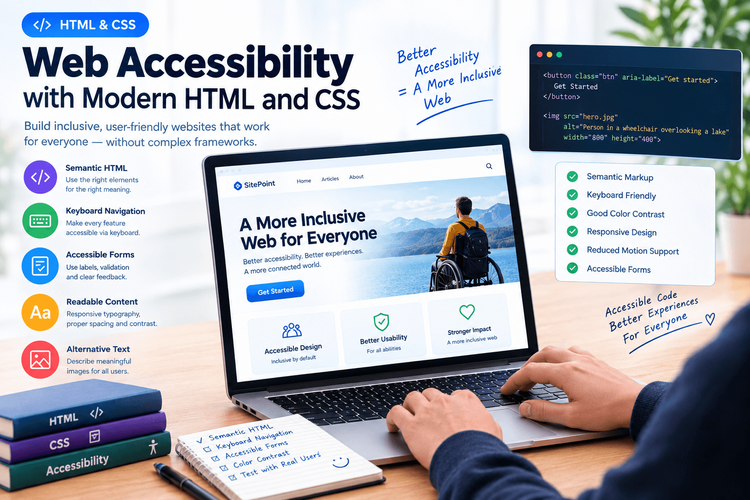
A acessibilidade é uma parte essencial do desenvolvimento web moderno. Um site pode parecer sofisticado e funcionar corretamente com um mouse, mas ainda assim permanecer difícil de usar para pessoas que dependem de teclados, leitores de tela, ampliação ou outras tecnologias assistivas.
Edifício acessível interfaces não requerem necessariamente estruturas complicadas ou JavaScript extenso. Muitas melhorias começam com a escolha dos elementos HTML corretos, fornecendo rótulos claros, mantendo indicadores de foco visíveis e usando CSS que atenda às diferentes necessidades do usuário.
Para os desenvolvedores, o objetivo é criar interfaces que permaneçam compreensíveis e utilizáveis em diferentes dispositivos, métodos de entrada e requisitos de acessibilidade.
Este artigo explora técnicas práticas de HTML e CSS que podem ajudar a tornar as interfaces da web mais inclusivas sem adicionar complexidade desnecessária.
1. Comece com HTML semântico
O HTML semântico dá aos elementos um propósito significativo. Os navegadores e as tecnologias assistivas podem usar essas informações para comunicar a estrutura de uma página aos usuários.
Por exemplo, um clicável div pode parecer um botão, mas não fornece automaticamente o comportamento do teclado e a semântica de acessibilidade de um botão nativo.
Considere esta implementação:
<div class="button" onclick="saveChanges()">
  Save changes
div>
Pode parecer um botão após o estilo, mas o suporte do teclado e a semântica dos botões devem ser implementados separadamente.
Um botão nativo geralmente é uma escolha melhor:
<button type="button" id="save-button">
  Save changes
button>
JavaScript pode então lidar com seu comportamento:
document
  .querySelector("#save-button")
  .addEventListener("click", saveChanges);
Os botões nativos suportam a interação do teclado e comunicam sua função às tecnologias assistivas sem exigir atributos ARIA personalizados.
O mesmo princípio se aplica a links de navegação, títulos, listas e controles de formulário. Use os elementos de acordo com o significado pretendido, em vez de escolhê-los apenas pela aparência padrão.
2. Torne a navegação pelo teclado previsível
Nem todo mundo usa mouse ou tela sensível ao toque para navegar em um site. Alguns usuários dependem inteiramente de um teclado ou de um dispositivo de entrada alternativo que simule as interações do teclado.
Os elementos interativos devem, portanto, ter uma ordem de foco lógica e um indicador de foco visível.
Uma regra CSS simples pode melhorar a visibilidade do foco:
:focus-visible {
  outline: 3px solid #1769e0;
  outline-offset: 3px;
}
O :focus-visible A pseudoclasse permite que os navegadores exibam indicadores de foco quando determinam que a indicação é apropriada, geralmente durante a navegação pelo teclado.
Os desenvolvedores devem evitar remover contornos sem fornecer uma alternativa eficaz. Um link ou botão que recebe foco, mas não fornece indicação visual, pode tornar a navegação confusa.
Para aplicações maiores, os testes de teclado devem abranger menus, caixas de diálogo, menus suspensos, formulários e quaisquer componentes interativos personalizados.
Um teste útil é navegar na página usando apenas Tab, Shift+Tab, Enter, Espaço e teclas de seta quando apropriado. Os usuários devem ser capazes de identificar sua posição atual e operar a interface sem ficarem presos em uma sequência de foco inesperada.
3. Associe controles de formulário a rótulos claros
Os formulários são uma fonte comum de problemas de acessibilidade. O texto do espaço reservado por si só não é um substituto confiável para um rótulo persistente porque ele desaparece ou se torna menos visível quando os usuários inserem informações.
Um rótulo explicitamente associado fornece uma estrutura mais confiável:
<form action="/subscribe" method="post">
  <label for="email-address">
    Email address
  label>

  <input
    id="email-address"
    name="email"
    type="email"
    autocomplete="email"
    required
  >

  <button type="submit">
    Subscribe
  button>
form>
O for atributo no rótulo corresponde ao da entrada idcriando uma associação explícita.
O autocomplete O atributo pode ajudar os navegadores a reconhecer o tipo de informação solicitada. O required O atributo também comunica que o campo deve ser preenchido.
No entanto, a validação do navegador por si só não garante um tratamento de erros acessível. Quando a validação falha, os aplicativos devem explicar o problema claramente e ajudar os usuários a identificar o campo que precisa de atenção.
Para formulários mais complexos, os desenvolvedores podem associar instruções adicionais aos controles usando aria-describedby e fornecer mensagens de erro apropriadas.
4. Use CSS para oferecer suporte a conteúdo legível
As interfaces acessíveis devem acomodar diferentes tamanhos de janela de visualização, preferências de texto e necessidades de leitura.
Dimensões fixas podem causar problemas quando o texto fica maior ou o conteúdo muda de comprimento. Um cartão com altura fixa, por exemplo, pode recortar um título quando os usuários aumentam o zoom.
Em vez de forçar o conteúdo em uma caixa rígida, permita que o layout cresça:
.article-card {
  width: 100%;
  max-width: 36rem;
  padding: 1.5rem;
  border: 1px solid #d7dce5;
  border-radius: 0.75rem;
}

.article-card__title {
  font-size: clamp(1.25rem, 1rem + 1vw, 2rem);
  line-height: 1.3;
}

.article-card__description {
  font-size: 1rem;
  line-height: 1.7;
  overflow-wrap: anywhere;
}
O clamp() A função permite que o tamanho do título seja dimensionado dentro de um intervalo definido. A altura da linha dá ao corpo do texto espaço para respirar, enquanto overflow-wrap ajuda a evitar que strings excepcionalmente longas transbordem de seu contêiner.
Estas configurações são pontos de partida e não requisitos universais. Os desenvolvedores devem testar o conteúdo real, as fontes, os idiomas e os níveis de zoom suportados.
5. Mantenha contraste de cores suficiente
O texto precisa de contraste suficiente em relação ao fundo para permanecer legível para usuários com baixa visão ou sensibilidade reduzida ao contraste.
Uma combinação de cores que parece atraente em uma maquete de design pode ser difícil de ler quando exibida em um dispositivo real.
Por exemplo, considere um rótulo secundário em um fundo branco:
.form-hint {
  color: #4b5563;
  background: #ffffff;
}
Este cinza mais escuro geralmente proporciona um contraste mais forte do que um cinza muito claro no branco.
Os desenvolvedores devem medir as combinações reais de cores em vez de confiar apenas no julgamento visual. Nas WCAG 2.2, a taxa de contraste mínima usual é 4,5:1 para texto normal e 3:1 para texto grande no Nível AA.
Os requisitos de contraste também se aplicam a elementos gráficos e componentes de interface de usuário relevantes. Um verificador de contraste pode ajudar a identificar combinações que precisam de melhorias.
A cor não deve ser a única forma de comunicação da informação. Por exemplo, um campo inválido deve ter uma mensagem de erro clara ou outro indicador adequado, em vez de depender apenas de uma borda vermelha.
6. Respeite as preferências de movimento reduzido
As animações podem melhorar o feedback e comunicar alterações, mas o movimento excessivo pode causar desconforto para alguns usuários.
As consultas de mídia CSS permitem que os desenvolvedores respeitem a preferência de movimento reduzido do usuário:
.card {
  transition: transform 200ms ease;
}

.card:hover {
  transform: translateY(-3px);
}

@media (prefers-reduced-motion: reduce) {
  .card {
    transition: none;
  }

  .card:hover {
    transform: none;
  }
}
Este exemplo remove a transição e o movimento de foco quando o movimento reduzido é solicitado.
A resposta apropriada depende da interface. Algumas animações comunicam informações importantes, portanto os desenvolvedores devem garantir que a remoção do movimento decorativo não remova feedback ou funcionalidade essencial.
O suporte de movimento reduzido deve fazer parte do processo inicial de design e não ser uma reflexão tardia.
7. Adicione texto alternativo a imagens informativas
As imagens geralmente comunicam informações que não estão disponíveis no texto circundante. Os usuários que não conseguem ver uma imagem precisam de uma alternativa de texto apropriada quando essa informação é importante.
Por exemplo:
<img
  src="/images/dashboard-report.png"
  alt="Sales dashboard showing monthly revenue by region"
>
O texto alternativo descreve a finalidade relevante da imagem em vez de listar todos os detalhes visuais.
Imagens decorativas geralmente devem usar uma alternativa vazia:
<img src="/images/decorative-divider.svg" alt="">
Isso permite que as tecnologias assistivas ignorem uma imagem que não contribui com informações significativas.
Imagens complexas, como gráficos detalhados, podem exigir uma explicação mais longa em outras partes da página. O texto alternativo deve ser baseado no que os usuários precisam entender, e não simplesmente no nome do arquivo da imagem.
8. Teste a acessibilidade com interações reais
Ferramentas automatizadas de acessibilidade podem identificar muitos problemas comuns, incluindo rótulos ausentes, algumas falhas de contraste e certos problemas estruturais. No entanto, as verificações automatizadas não podem determinar se cada interação faz sentido para um usuário real.
Um processo de teste prático deve incluir:
-
Navegando na interface com um teclado.
-
Verificando a ordem e a visibilidade do foco.
-
Testando formulários com informações ausentes ou inválidas.
-
Ampliando e verificando conteúdo recortado.
-
Revendo texto e contraste da interface.
-
Testando conteúdo significativo com um leitor de tela.
-
Executando uma auditoria automatizada de acessibilidade e investigando suas descobertas.
O Iniciativa W3C para Acessibilidade na Web fornece padrões e recursos educacionais para a compreensão dos requisitos de acessibilidade. As WCAG são uma referência útil para avaliar o conteúdo da web, mas atender às verificações técnicas individuais não garante automaticamente uma experiência utilizável.
Para aplicações importantes, testar com pessoas que usam tecnologias assistivas pode revelar problemas que as ferramentas automatizadas e as suposições do desenvolvedor podem não perceber.
Conclusão
O desenvolvimento web acessível começa com escolhas de implementação bem pensadas. HTML semântico, rótulos de formulário claros, foco visível do teclado, tipografia legível, contraste suficiente e suporte de movimento reduzido podem melhorar significativamente a forma como as pessoas interagem com um site.
Essas práticas também ajudam a criar um código mais consistente e de fácil manutenção. O comportamento nativo do navegador geralmente elimina a necessidade de lógica de interação personalizada, enquanto a marcação clara torna as interfaces mais fáceis de entender e testar.
A acessibilidade não deve ser tratada como uma lista de verificação final aplicada após o desenvolvimento. Ao considerar as diferentes necessidades dos usuários desde o início, os desenvolvedores podem construir interfaces web mais inclusivas, robustas e práticas para todos.
